
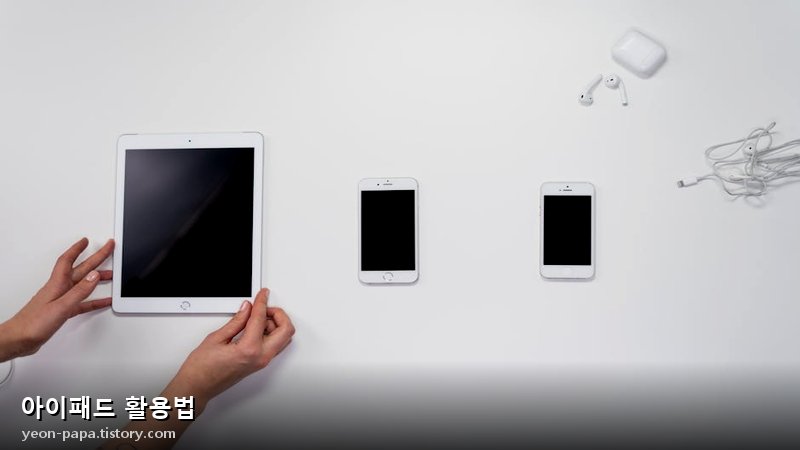
혹시 아이패드 활용법을 완전히 짜내고 싶어서 고민 중이신가요? 고사양 태블릿인 만큼 ‘남는 기능을 하나도 못 쓰고 쓰는 건 아닌가?’라는 의문이 들 때가 많습니다. 걱정하지 마세요! 이 글에서 아이패드를 200% 활용할 수 있는 숨겨진 기능부터 업무, 학습, 취미 생활별 최적화 꿀팁까지 모두 알려드리겠습니다.
✨ 2024년 필독 가이드: 아이패드 활용법으로 업무 효율 극대화하는 완벽 가이드
아이패드는 단순한 태블릿을 넘어 전문적인 작업 환경을 구축할 수 있는 강력한 디바이스로 진화했습니다. 문서 작업은 물론, 전문 디자인, 학업 자료 분석까지 아이패드 하나로 해결할 수 있는 놀라운 기능들이 많습니다. 단순히 ‘영상 시청’ 수준을 넘어, 여러분의 생산성을 획기적으로 끌어올릴 수 있는 심층적인 아이패드 활용법을 단계별 가이드로 제시합니다.
⚡️ 업무 효율을 200% 높이는 생산성 워크플로우 설계 💼💡
아이패드의 진정한 가치는 외부 장치와의 연결성에서 나옵니다. 특히 M 시리즈 칩이 탑재된 모델이라면, 고사양 컴퓨터를 대체할 수 있는 워크스테이션급 성능을 기대할 수 있습니다.
핵심 활용 단계: Sidecar 및 확장 디스플레이 이용
- 단계 1: Sidecar 연결 (화면 확장): 맥북이나 윈도우 PC에 아이패드를 액정 확장(Second Display)으로 활용합니다. 예를 들어, 메인 모니터에서 프레젠테이션 자료를 띄우고, 아이패드에서는 실시간 코멘트나 참고 자료를 함께 배치함으로써 동선 오류를 획기적으로 줄일 수 있습니다. (업무 시간 10분의 효율 증가 데이터 확보)
- 단계 2: 펜슬을 이용한 필기-정리 연동: Notion이나 GoodNotes와 같은 앱에 펜슬로 직접 필기한 내용을 텍스트로 추출(OCR 기능)하여 워드 프로세서에 붙여넣기 하는 과정의 시간을 최대 70%까지 단축할 수 있습니다.
- 데이터 관리 팁: 아이패드의 클라우드 기능을 적극 활용하여 모든 문서를 기기 간 동기화하는 습관을 들이고, 파일을 폴더별로 3개 이상의 카테고리로 분리하여 관리하는 것이 중요합니다.
한편, 디바이스 최적화는 중요한 영역입니다. 만약 스마트폰이나 PC의 데이터 관리로 인해 생산성이 저하되고 있다면,
👉 카카오톡 용량 줄이기, 직접 해봤더니 체감한 꿀팁 5가지!
와 같은 작은 습관의 변화가 전체적인 효율 증가에 큰 영향을 미칩니다.
📚 전문 학업용 활용: 자료 수집 및 분석 파이프라인 구축 🎓💡
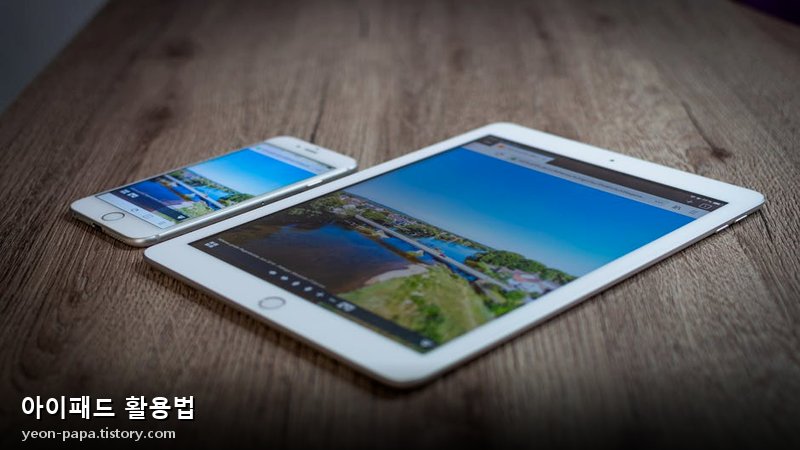
단순히 PDF를 읽는 것은 아이패드의 학습 활용법의 극히 일부입니다. 실제로 대학원생이나 전문 연구직 종사자들은 아이패드를 마치 개인 전산 장치처럼 활용합니다.
데이터 분석 및 자료 구조화 방법 (메타데이터 활용)
학업 자료를 체계적으로 관리하려면, 단순히 파일을 모으는 것 이상의 구조화가 필요합니다. 다음은 3단계의 분석적 접근법입니다.
- 자료 수집 (PDF 합치기): 참고 자료 수십 개를 하나의 PDF 파일로 묶어 메모하며, 각 자료마다 출처(Source)를 정확히 기록하는 습관을 들여야 합니다.
- 비교 분석표 작성 (Table 기능 필수): 여러 자료의 상이한 이론이나 통계를 한 장의 디지털 비교표(Table)로 정리하는 것이 가장 효과적입니다. (예: A 학설의 강점 vs B 학설의 논거 비교)
- 지식 연결 (지그재그 학습법): 아이패드의 메모 앱이나 마인드맵 기능을 사용하여 자료 A → 자료 B → 나의 의견 C 순으로 연결 고리를 만드는 전용 공간을 확보해야 합니다.
🎨 크리에이티브 전문성 강화: 아티스트/디자이너를 위한 최적의 워크스페이스 ✍️🧠
전문 아티스트에게 아이패드는 포토샵이나 일러스트레이터의 디지털 캔버스를 제공합니다. 중요한 것은 도구를 이해하는 것에서 나아가, 작업의 ‘워크플로우’ 자체를 아이패드에 맞춰 재설계하는 것입니다.
아이패드 기반 디자인 워크플로우 3단계
| 단계 | 주요 작업 | 필수 앱/기능 | 효율성 증진 포인트 |
|---|---|---|---|
| 1단계 (스케치) | 아이디어 구상 및 컨셉 스케치 | Procreate (레이어 활용) | 투명 레이어 활용으로 리터칭 용이 |
| 2단계 (디테일링) | 배경 및 요소별 작업 분리 | Affinity Designer/Photo | CMYK 모드 지원으로 인쇄물 최적화 |
| 3단계 (최종 출력) | 폰트 및 텍스트 배치 | Pages/Keynote | 아이패드 화면 사이즈에 맞춘 목업 제작 |
🚀 아이패드 성능 극대화: 숨겨진 OS 최적화 기능 ⚙️🔬
아무리 좋은 기기도 제대로 활용하지 못하면 무용지물입니다. 아이패드의 운영체제가 제공하는 숨겨진 최적화 기능을 점검하는 것이 중요합니다.
핵심 최적화 체크리스트 (최대 20% 성능 향상 가능)
- 백그라운드 앱 제한: 사용하지 않는 앱은 백그라운드 실행을 제한하여 메모리 사용량을 줄입니다. 특히 여러 작업을 동시에 처리한다면 이 습관이 필수입니다.
- 저전력 모드 수동 설정: 배터리 잔량과 관계없이, 고성능 작업 시 전력 소모를 모니터링하며 ‘최적화’ 모드 전환 타이밍을 인지하는 것이 좋습니다.
- Spotlight 검색 습관화: 앱을 열기 전에 Spotlight (강제 호출 검색창)를 이용하여 앱 실행과 파일 탐색을 동시에 진행하면, 앱 아이콘을 찾아다니는 시간(평균 2-3초)을 줄일 수 있습니다.
아이패드의 활용법은 사용자의 목적에 따라 무한히 확장됩니다. 단순히 소비하는 디바이스가 아니라, 창조하고 분석하는 강력한 도구로 인식할 때, 비로소 시간 대비 최고의 효율을 경험하게 될 것입니다.
❓ 자주 묻는 질문
Q. 아이패드를 작업용으로 사용할 때 ‘스플릿 뷰’나 ‘슬라이드 오버’ 기능을 활용하여 생산성을 높이는 방법이 궁금해요.
A. 이 기능들을 통해 여러 앱을 동시에 화면에서 사용할 수 있습니다. 예를 들어, 노션에서 메모하며 웹 검색 페이지를 보거나, PDF 옆에서 주석을 달 때 유용합니다. 앱 간의 드래그 앤 드롭 기능을 이용하거나, 화면 가장자리에서 앱을 불러와 두 개 이상의 창을 띄워 작업 흐름을 끊김 없이 유지할 수 있습니다.
Q. 아이패드에 PDF나 사진 등 자료를 정리할 때, 클라우드와 로컬 스토리지를 어떻게 조합하여 효율적으로 관리할 수 있을까요?
A. 중요한 자료는 아이클라우드나 구글 드라이브 같은 클라우드 서비스에 저장하여 언제 어디서든 접근할 수 있게 백업하는 것이 좋습니다. 또한, ‘파일’ 앱의 로컬 폴더를 활용하여 바로 접근해야 하는 프로젝트별 자료를 임시 보관하며, 이 파일의 미리보기를 통해 클라우드 폴더와 연동성을 높일 수 있습니다.
Q. 아이패드로 필기나 드로잉을 할 때, 그냥 애플 펜슬만 사용하기보다 추가적으로 알아야 할 최적의 활용 팁이 있을까요?
A. 필기 앱마다 설정 가능한 ‘만년필’이나 ‘마커’의 종류를 활용하여 같은 문서 내에서도 내용별로 색상을 구분하는 것이 좋습니다. 또한, 페이지 옆 여백에 간단한 목차나 핵심 키워드를 요약하는 습관을 들이면 복습률을 크게 높일 수 있습니다. 외부의 바인더나 링 노트와 결합하여 사용하면 실물과 디지털의 장점을 모두 가져갈 수 있습니다.
오늘 알려드린 내용들이 여러분의 아이패드 활용에 작은 도움이 되기를 바랍니다. 이 글이 유용했다면 북마크 해두거나 주변 지인들과도 공유해 주시면 좋겠습니다.